PDF專業縮小神器 – PDF縮小
万物皆有其大小,PDF文件也不例外,不同的PDF文件大小各不相同,有的甚至超过了100MB。对于一个需要频繁传输和分享PDF文件的用户来说,文件大小的问题是十分让人头疼的。但是,有了PDF專業縮小神器 – PDF縮小,这个问题就迎刃而解了。
PDF專業縮小神器是一款专业的PDF文件压缩工具,它可以将PDF文件的大小压缩至原来的50%以下,极大地缩短了PDF文件在上传、下载和分享过程中所需的时间。
PDF縮小的使用非常简单,下面我们就来讲解一下具体的操作步骤。
步骤一:下载PDF縮小并安装
首先,我们需要下载PDF縮小并进行安装。PDF縮小提供了Windows和Mac两个平台的版本,用户可以根据自己的操作系统进行选择下载。下载完成后,按照提示进行安装即可。
步骤二:打开PDF文件
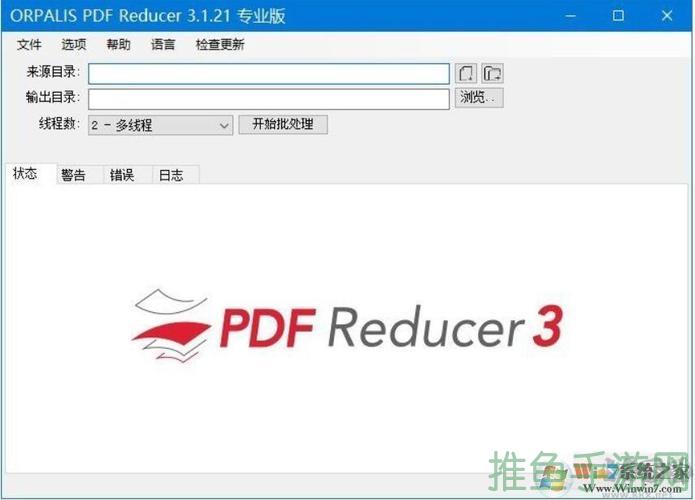
安装完成后,我们需要打开需要压缩的PDF文件。在PDF縮小的主界面中,点击“添加文件”按钮,选择需要压缩的PDF文件,并点击“打开”按钮。
步骤三:选择压缩模式
PDF縮小提供了多种不同的压缩模式,用户可以根据自己的需要选择不同的模式进行压缩。如果用户需要快速地压缩文件,可以选择“快速压缩”模式,但是这种模式压缩后的文件大小可能不太稳定。如果用户需要更为精确和稳定的压缩效果,可以选择“智能压缩”模式。这种模式会根据文件的内容自适应地选择压缩方法,可以得到更加稳定和准确的压缩效果。
步骤四:设置压缩参数
在选择完压缩模式后,用户可以根据自己的需要进行压缩参数的设置。PDF縮小提供了多种不同的参数选项,如压缩质量、分辨率、颜色等,用户可以根据自己的需要进行调整。在设置完参数后,点击“开始压缩”按钮即可开始压缩。
步骤五:保存压缩后的文件
压缩完成后,PDF縮小会自动弹出一个保存文件的对话框,用户可以选择保存文件的路径和文件名,并点击“保存”按钮即可。压缩后的文件会保存在用户指定的路径中。
总结
PDF專業縮小神器 – PDF縮小是一款功能强大、使用简单的PDF文件压缩工具。通过它,用户可以快速地将PDF文件的大小压缩至原来的50%以下,大大缩短了文件传输和分享的时间。如果你经常需要处理PDF文件,那么PDF縮小绝对是你不可错过的神器!